HTMLでは、Webページに何を表示するかを決めることができます。しかし、それだけだと白黒の素朴な見た目になってしまいます。そこに色・大きさ・配置といった装飾を与えるのが CSS(Cascading Style Sheets) です。
1. CSS の基本の形
CSS は「どの要素を どう飾るか」を書き並べたものです。
h1 {
  color: crimson;      /* 文字色を赤に */
  font-size: 32px;     /* 文字の大きさ */
  text-align: center;  /* 中央ぞろえ */
}h1の部分を セレクタ(どの要素に適用するか)と呼びます。{ ... }の中のプロパティ: 値;を 宣言と呼びます。
つまり「h1 という要素を、赤・32px・中央ぞろえにしなさい」という指示です。
2. セレクタ — どの要素を狙うか
同じスタイルでも「どれに当てるか」を選ぶ方法はいくつもあります。
| 書き方 | 狙う対象 | 例 |
|---|---|---|
p |
タグ名で指定 | すべての段落 |
.note |
クラスで指定 | class="note" の要素 |
#main |
ID で指定 | id="main" の要素(ページに 1 つ) |
nav a |
入れ子で指定 | nav の中のリンクだけ |
実務では、再利用しやすい クラス(.クラス名) が主役になります。
3. ボックスモデル — すべては「箱」
CSS を理解する最大のカギが ボックスモデルです。画面上のあらゆる要素は、次の 4 層からなる入れ子の箱として扱われます。
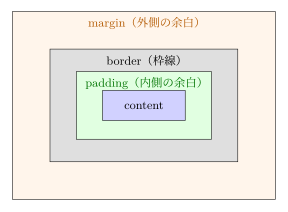
- content: 文字や画像そのもの。
- padding: 中身と枠のあいだの余白。
- border: 枠線。
- margin: 箱の外側、隣の要素とのあいだの余白。
「なんだか窮屈」「もっと間を空けたい」の調整は、だいたいこの 4 つで解決します。
4. レイアウト — 箱をどう並べるか
昔の CSS は要素をきれいに並べるのが難しく、多くの開発者が苦しみました。いまは Flexbox と Grid という 2 つの仕組みで、直感的に配置できます。
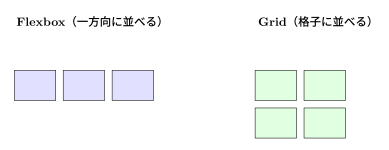
- Flexbox: メニューやボタンの列など、一方向の整列が得意。
- Grid: 表や写真ギャラリーなど、縦横の格子状レイアウトが得意。
5. レスポンシブ — 画面幅に合わせて変える
スマホと PC では画面幅が大きく違います。CSS の メディアクエリを使うと、「画面幅が○○px 以下ならこう」と条件で見た目を切り替えられます。
/* 画面が 600px 以下のとき、文字を小さくする */
@media (max-width: 600px) {
  h1 { font-size: 24px; }
}これにより、同じ HTML のまま、PC でもスマホでも読みやすいページになります。これを レスポンシブデザインと呼びます。
6. なぜ “Cascading”(カスケード=滝)なのか
同じ要素に複数のスタイルが当たったとき、CSS は優先順位のルールで勝者を決めます。おおまかには「より具体的な指定」「後に書かれた指定」が勝ちます。スタイルが上流から下流へと滝のように流れ落ちて重なっていくイメージから、この名前が付いています。
まとめ
- CSS は セレクタ + 宣言で「どの要素をどう飾るか」を書く。
- すべての要素は ボックスモデル(content / padding / border / margin)の箱。
- Flexbox / Grid で配置し、メディアクエリで画面幅に対応する。